Касса полностью заряжается приблизительно за 3 часа.
Рекомендовано использовать только родное зарядное устройство.
Разрешенное выходное напряжение штекера зарядки 5.0-5.3V . То есть на кассу нельзя подавать напряжение больше 5 Вольт.
Климатические условия для эксплуатации, хранения, транспортировки в заводской упаковке:
Версия Android 7.0.
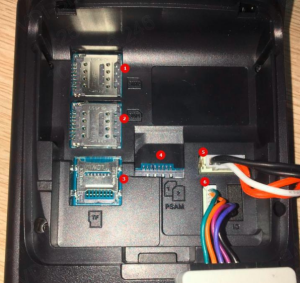
Интернет на кассе можно подключить через Wi-fi или по сим-карте.
Опустите шторку Android/ нажмите на значок Wi-fi / выберите сеть и введите пароль.
Также на кассе можно подключить Ethernet через переходник или aQsi Hub.
Оператор фискальных данных (ОФД) — это юридическое лицо, созданное специально для осуществления приёма, обработки, хранения и передачи фискальных данных в Федеральную налоговую службу (ФНС).
Оператор фискальных данных — организация, созданная в соответствии с законодательством Российской Федерации, находящаяся на территории Российской Федерации, получившая в соответствии с законодательством Российской Федерации о применении контрольно-кассовой техники разрешение на обработку фискальных данных (ст 1.1 ФЗ 54 о применении ККТ).
Касса aQsi может работать с любым ОФД, действующим в РФ.
При покупке кассы в Интернет-магазине - в подарок предоставляются подписка на 15 месяцев бесплатного обслуживания для клиента в ОФД Такском.
После истечения срока бесплатной подписки клиент самостоятельно должен оплачивать счет в ЛК ОФД Такском.
Узнать ОФД можно:
 / Отчет о последней фискализации
Обратите внимание! Отчет о последней фискализации доступен только в течение 30 дней с момента последней фискализации.
ФФД — это формат фискальных документов. Он определяет: какие документы должна формировать касса: фискальные чеки, отчеты о закрытии смены, уведомления о продаже маркированных товаров; как выглядят эти документы: какие данные в них отражены и в каком формате.
ФНС определяет необходимость применения или модернизации той или иной версии ФФД.
В настоящий момент на кассах aQsi возможен ФФД 1.05 и ФФД 1.2.
Для общего понимания:
Касса aQsi 5-Ф включена в реестр контрольно-кассовой техники, с поддержкой версии ФФД 1.2. (Приказом от 27.01.2022) Кому нужно обратить внимание на новый ФФД? Тем, кто занимается продажей маркированной продукции, а именно табака, лекарств, парфюмерии, шин и покрышек, обуви, одежды, постельного белья, полотенец, фототехники, а также молочной продукции и упакованной воды.
Z-отчет — это отчет о закрытии смены. На ФФД 1.05 по умолчанию он выводится на печать в сокращенной форме, которая не отображает суммы по наличным/безналичным средствам.
Необходимо войти в Настройки / Основные настройки / Смены / Печатать суммы в Z-отчете — включить.
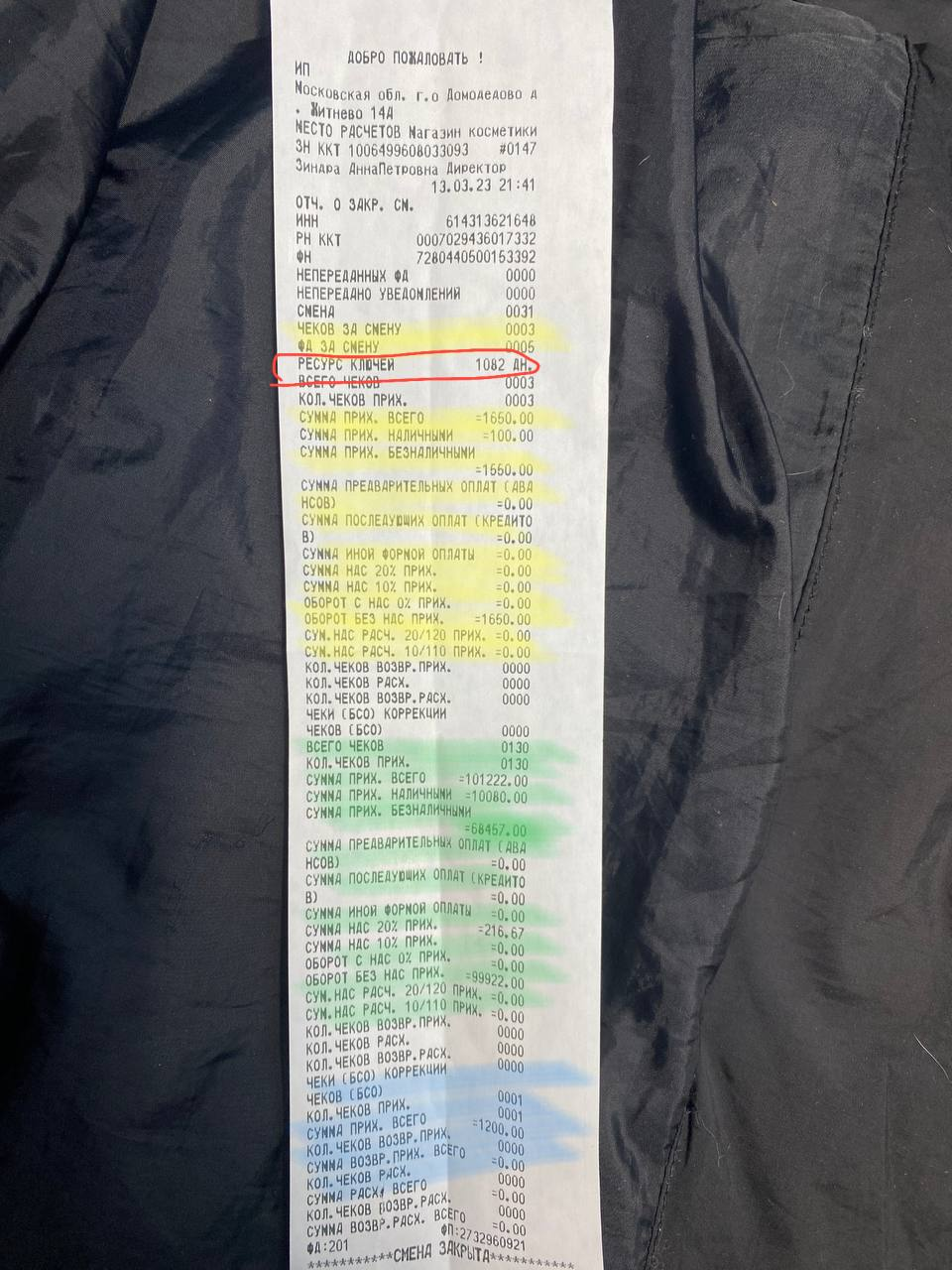
В отчете о закрытии смены на кассах с ФФД 1.2 - много информации. Данный отчет намного длиннее отчета на версии ФФД 1.05. Сократить / обрезать / изменить - нельзя, так как это законодательное требование.
❗️❗️❗️❗️
Желтая часть - это информация по текущей смене.
Зеленая - сколько всего чеков за период использования ФНа и фискализированной кассы
Синияя - чеки коррекции
Красным цветом выделен реквизит - Ресурс ключей - это кол-во дней, которые остались в ФНе для работы с маркировкой. То есть ФН имеет свой объем. На ФФД 1.05 до 248к чеков могло в него влезть, но грубо говоря Код Маркировки весит больше, поэтому ФН может заполниться быстрее, чем его срок исполнения (15 и 36 мес) .
Для кассового чека, кассового чека коррекции, БСО и БСО коррекции длина данных документа не должна превышать 32 768 байт. Для подтверждения оператора длина данных не должна превышать 512 байт (пункт 1 примечания к таблице 11 раздела I Приказа ФНС от 14.09.2020 № ЕД-7-20/662@).
Предположить, какому количеству позиций в кассовом чеке соответствует указанная длина, не представляется возможным.
На кассе aQsi количество позиций в чеке ограничено только длиной данных 32 768 байт. В ситуации, когда все товары из-за технических ограничений невозможно включить в один чек, можно сформировать несколько чеков.
Максимальное количество маркировок, которое можно указать в чеке не должно превышать 128 позиций.
Иначе будет ошибка и/или чек не фискализируется.
| А | СУММА НДС 20% |
| Б | СУММА НДС 10% |
| В | СУММА НДС 0% |
| Г | СУММА БЕЗ НДС |
| Д | СУММА НДС 20/120 |
| Е | СУММА НДС 10/110 |
Горячая замена - это процесс, в котором полностью переносятся данные с неисправной кассы (донор) на рабочую кассу. В данном случае ФН остается рабочим, заводской номер кассы переклеивается и перезаписывается на новою кассу. Таким образом, клиенту не нужно будет снимать кассу с учета в ФНС при его поломке.
Горячая замена доступна только клиентам Тинькофф Банка, которые взяли кассу aQsi в аренду.
ВАЖНО! клиентам Тинькофф нельзя озвучивать название процедуры! Требуется только сказать "Вам следует обратиться в Тинькофф банк для замены неисправного аппарата".
Некоторые крупные партнеры, либо технически подкованные клиенты могут запросить список IP адресов, по которым должна корректно работать касса.
Во вложении представлены все необходимые параметры.
Пробить нулевой чек можно через свободную цену в режиме ПРОДАЖА.
Кассу aQsi можно использовать как банковский терминал и работать в режиме эквайрингового терминала (РЭТ).
Обратите внимание, регистрировать свой доход обязаны все предприниматели и юридические лица, за исключением лиц, применяющих НПД (Налог на профессиональный доход). Поэтому, если ИП на СНО ПСН работает с aQsi в режиме терминала, ему обязательно нужно оформлять фискальные документы на любом другом устройстве.
Наличными — 10 символов (8 символов до запятой, 2 после)
Безналичными — 10 символов (8 символов до запятой, 2 после)
Для считывания на кассе aQsi кодов маркировки вы можете использовать внешний сканер или встроенный. Встроенный сканер активируется отдельно, это платная услуга (приложение за 500р в год). Для того, чтобы пробить маркированный товар внешним сканером, вам необходимо подключить его через переходник с USB на USB Type-C. Все сканеры отображаются в шторке Андройда как клавиатура. При помощи сканера штрих-кодов можно заносить номенклатуру в товарную базу, проводить инвентаризацию. При добавлении маркированного товара в «Базу товаров» указывается обычный (общий) штрих-код и указывается, что товар маркированный. Но штрих-код товара для некоторых типов продукции указывать в базе не нужно.
Инструкция по созданию базы товаров. При добавлении маркированного товара в чек, касса запросит считать QR-код, который вы сканируете внешним сканером или встроенным. Касса передаст информацию о продаже маркированного товара в ОФД. А оттуда информация уже поступит в «Честный Знак», где товар будет списан с остатков. Инструкцию можно найти по ссылке.
Весь обмен накладными с «Честным Знаком» клиент ведет в ЭДО.
Готовый отчет сформировать, к сожалению, возможности нет. Вы можете зайти в Личный кабинет aQsi в раздел «История чеков», в правом верхнем углу выбрать «Фильтр», затем указать период, который необходим, и нажать кнопку Экспорт. Чеки будут загружены в Excel, где Вы сможете сформировать самостоятельно отчет. Также обращаем Ваше внимание, что для выгрузки доступен период не более 3-х месяцев. Также все чеки доступны в личном кабинете ОФД.
В ЛК aQsi возможно удаление чеков за предыдущий период времени. По состоянию на июнь 2023 года чеки в ЛК доступны с августа 2022г. |
Если в кассе установлен ФН на 36 месяцев и клиент использует СНО — ОСН, то пробивать можно ТОЛЬКО УСЛУГИ! Если выбрать товар, то будет ошибка 9ФН или 51 ККТ.
Если клиент регистрирует кассу и ФН в ФНС под автономный режим, то ФН закончится раньше.
В отчете о регистрации стоит "Автономный режим", в паспорте ФН написано, сколько в таком случае ФН работает "5.2. Назначенный срок службы ФН в ККТ, не осуществлявшей передачу фискальных документов в налоговые органы через оператора фискальных данных, составляет 560 дней со дня ввода ФН в эксплуатацию" |
Согласно паспорту фискального накопителя использование ФН на 36 месяцев (1 110 дней) ограничено в случае применения ОСНО и (или) реализации подакцизных товаров, а также применения онлайн-кассы в автономном режиме. Поэтому срок действия ФН на 36 месяцев, рассчитанного на 1 110 дней применения, у таких налогоплательщиков пересчитывается до 410 и 560 дней соответственно (письмо ФНС России от 12.02.2018 № ЕД-4-20/2586).
Напоминаем: Вся информация о сроках действия фискального накопителя указана в паспорте фискального накопителя.
Вертикальные полосы на чеке — первый признак неисправности термоголовки.
Инструкция по Типам оплат есть на сайте по ссылке.
Также есть подробная инструкция по формированию каждого чека в зависимости от ситуации:
В Приказе ФНС России от 14.09.2020 № ЕД-7-20/662@ указаны обязательные реквизиты кассового чека.
Также обязательные реквизиты можно посмотреть на сайте как для ФФД 1.05 так и для ФФД 1.2.
Формы чека и обозначения обязательности тегов приведены ниже:
| П , ЭП | печатная (в бумажном чеке) |
| Э | электронная (в структуре TLV чека, в электронном виде) |
| 1 | обязательно должен быть |
| 2 | обязательно, но с условием. (условие можно посмотреть в том же документе) |
| 3 | не обязательно |
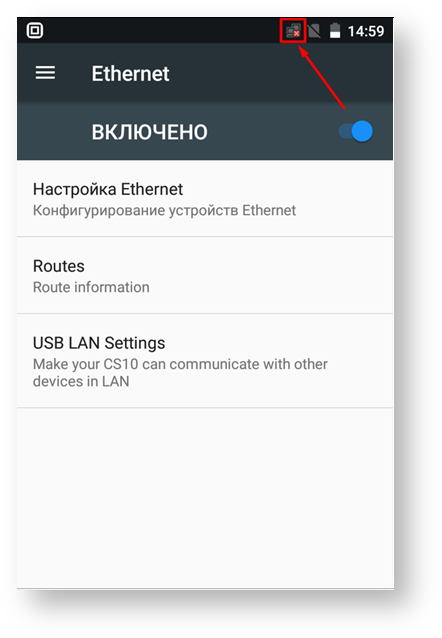
Этот значок говорит о том, что включен ethernet (эзернет). Данный вид подключения может мешать стабильной работе интернета. Необходимо опустить шторку, зайти в настройки андроид и отключить ethernet.
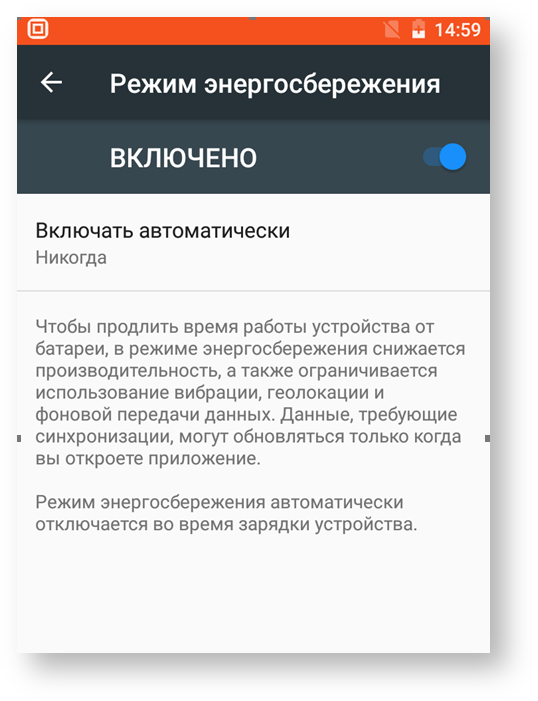
Режим Энергосбережения влияет на качество связи, так как при его активации отключается модуль сим-карты.
Смахните шторку Android два раза, нажмите на батарейку и отключите режим энергосбережения.
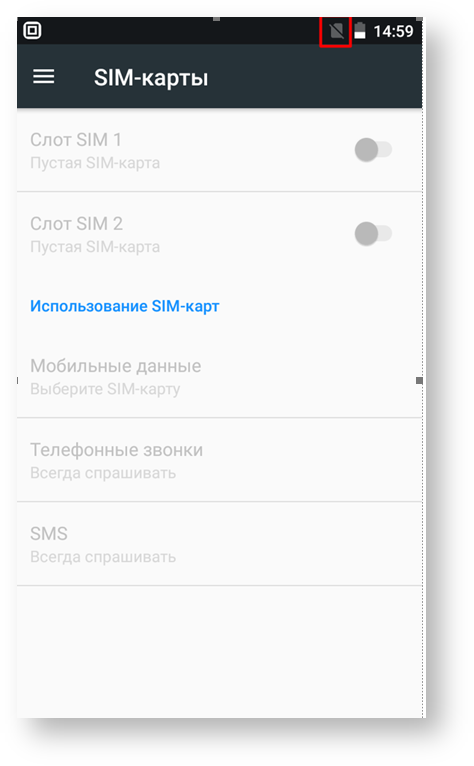
Данный значок говорит о том, что сим-карта не установлена или не отображается. Если хотите работать по сим-карте, а симка перечеркнута, рекомендуем выключить устройство и установить сим-карту в другой слот. Затем включите кассу и проверьте.
Режим может негативно влиять на работу сети Интернет, если был превышен лимит установленного трафика.
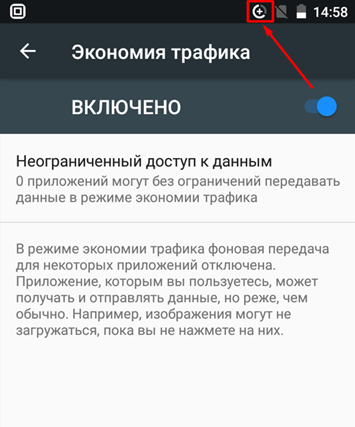
Смахните шторку Android два раза, нажмите на шестеренку в правом верхнем углу, нужно выбрать пункт "Передача данных", далее "Экономия трафика" и отключите ползунок.
Данный значок  говорит об ошибке в работе сим-карты.
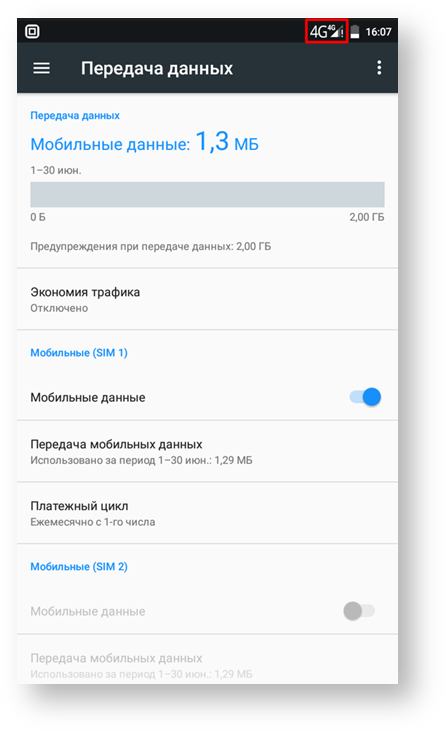
На работу не влияет, но рекомендуется его отключить в шторке Android

Лог - это текстовое отображение проведенных на кассе действий. Благодаря записи логов можно более подробно изучить ошибку, которая ранее не возникала и нам неизвестна.
Записать лог с проблемой можно двумя способами:
Если есть возможность воспроизвести ошибку и записать её в моменте:
Снять лог можно также вручную или обратиться к сотрудникам тех. поддержки. Для сохранения файла лога перезагрузите кассу.
Не нужно включать логирование вручную и оставлять на постоянной основе (для этого есть мониторинг, который включают сотрудники aQsi), так как на кассе может произойти переполнение памяти. |
1. Для ручного снятия:
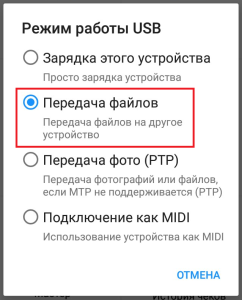
2. Если доступа к компьютеру нет, или возникают другие проблемы с ручным снятием, обратитесь к сотрудникам aQsi для снятия логов с кассы пушами. Данный способ требует стабильного подключения к сети на самой кассе, так что если лог удаленно не снимается, проверьте возможные ограничения сети и сбросьте порты.
Если в моменте проблему воспроизвести не получится, а ошибка повторяется произвольно:
Если у клиента интернет на кассе работает через sim-карту, то нужно понимать что повысится расход интернет трафика. Клиента необходимо предупредить. |
Систему быстрых платежей на кассах aQsi поддерживают только кассы от Тинькофф (РМК выше версии 2.204.5.) Для активации касса должна быть обновлена на многопоток.
Конфигурацию создает Тинькофф банк. Специалисты aQsi в этом не участвуют. Для работы СБП необходимо активировать на кассе Метод оплаты "СБП" — Настройки / Основные настройки / Чеки. Тут же можно определить, как в режиме Продажи будет выводиться QR — вместе (комбинировано) с картой или генерироваться на отдельную кнопку.
В РЭТ (Режим эквайрингового терминала) QR-код формируется только комбинированно с картой, отдельной кнопкой его не вывести. |
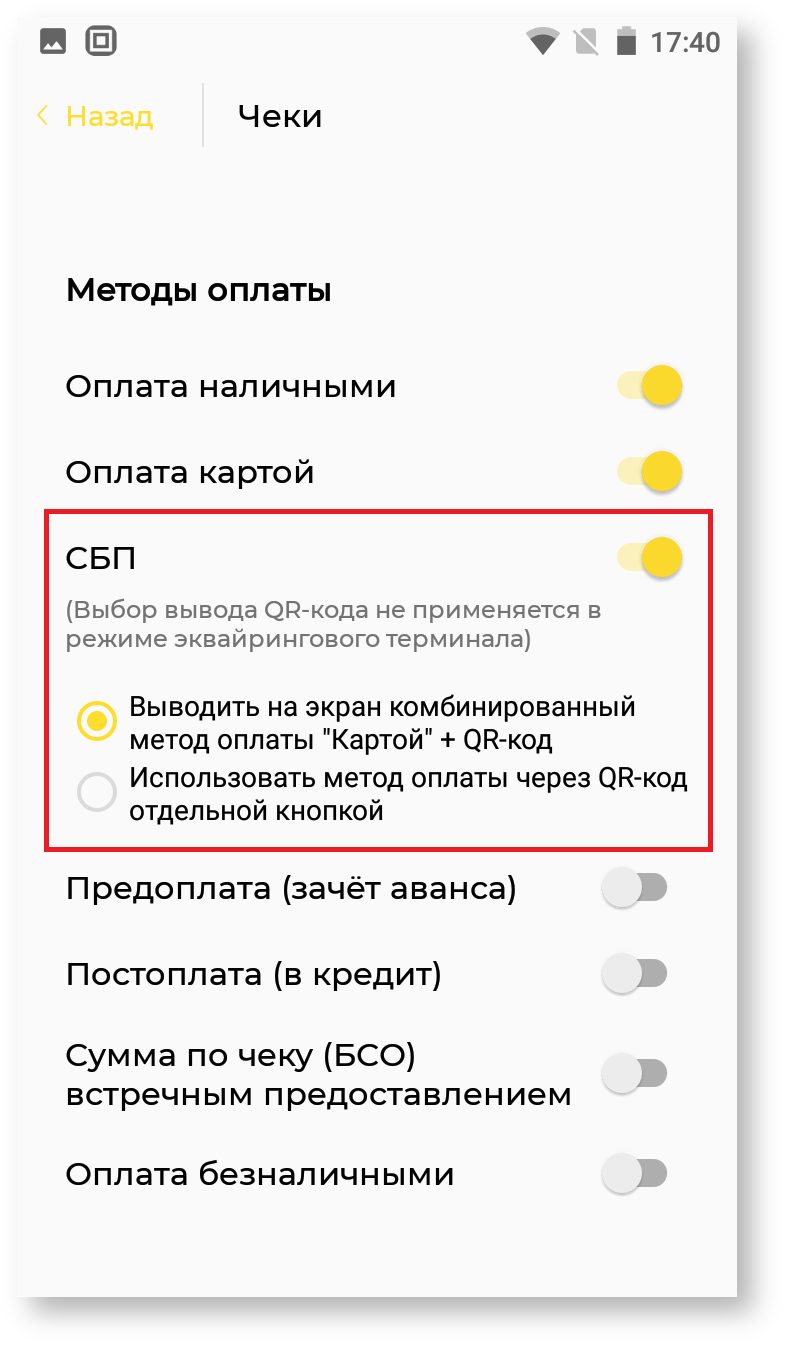
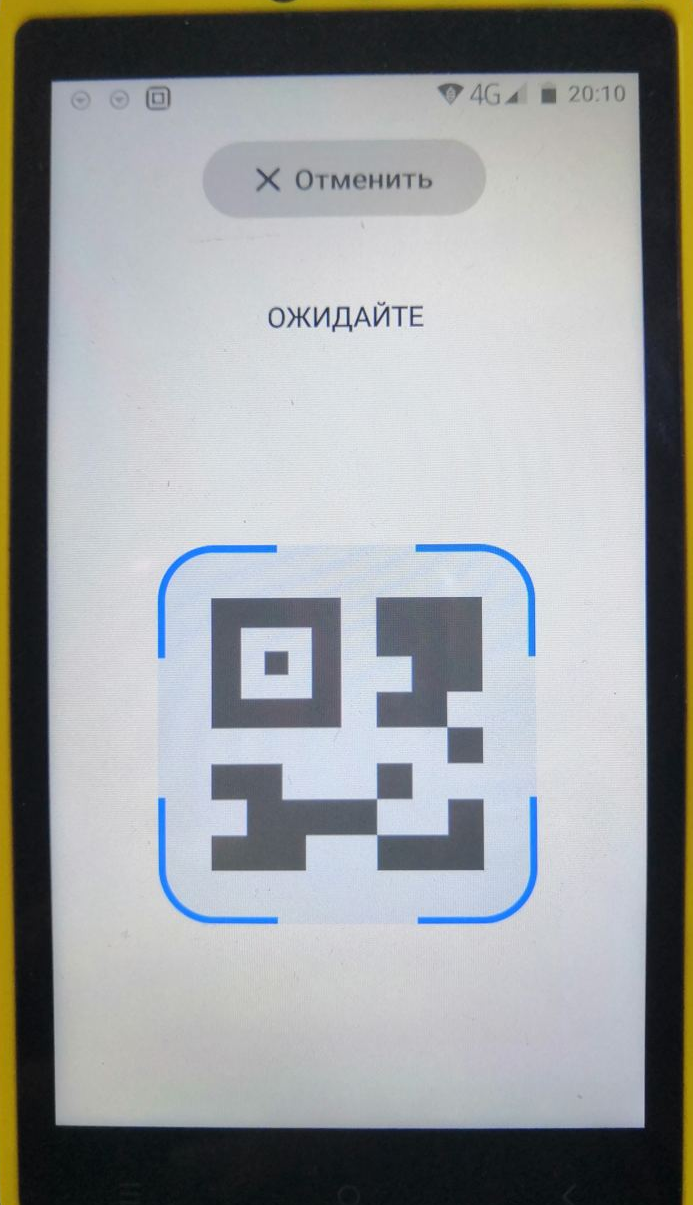
Если при оплате QR не формируется, тогда стоит заново провести загрузку конфигурации и ключей в Настройки / Тех. обслуживание / Доп. операции — Автонастройка Тинькофф. В случае если загрузка конфигурации и ключей не помогла для вывода QR, при этой оплата картой работает, нужно перелинковать (отправить клиента в тинькофф) терминал.
Пример ситуации, когда QR не формируется:
ВНИМАНИЕ! На кассах aQsi, подключенных через тукан к банкам МТС / ВТБ / ПСБ - оплата СБП недоступна. Находится на доработке.
В данном разделе можно совершать операции открытия/закрытия смены, изъятия/внесения денежных средств, и снятия Х-отчета. Также в этом разделе указаны суммы: продаж, возвратов, изъятий, внесений и количество денег в начале смены. В Кассовых операциях отображается только наличка.
Изъятия, внесения, а также счетчик "денег в кассе" — не фискальные данные, соответственно не записываются в ФН.

Если касса aQsi работает на версии ФФД 1.2 – интеграция с сервисом OrangeData временно недоступна. Данная информация означает, что клиент, имеющий кассу aQsi, фискализированную на ФФД 1.2 временно не может интегрировать ее с OrangeData. |
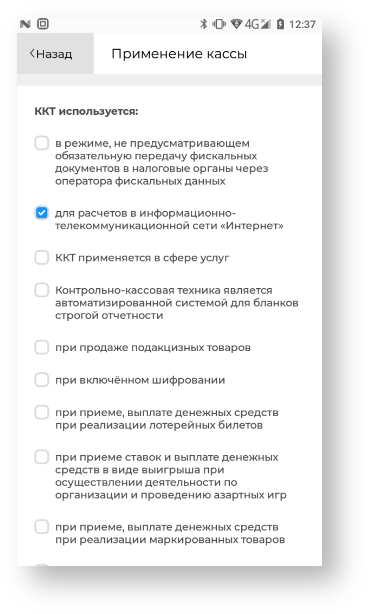
Интеграция, позволяет работать согласно ФЗ-54 в оффлайн торговой точке, параллельно принимая оплаты через интернет эквайринг (интернет магазин\ссылка для оплаты). Кассу необходимо фискализировать с использованием ФН, указав на 4-м шаге в графе "сведениях о применении ККТ", что касса работает в информационно-телекоммуникационной сети Интернет, далее настроить интеграцию по инструкции.
Плюс работы интеграции в покупке ФН только для кассы aQsi, это означает, что аренда облачной кассы, покупка к ней ФН и оформление подписки для облачной кассы в ОФД не нужны.
Работа интеграции:
При оплате в интернет магазине платежная система клиента (например, банк Тинькофф,) направляет данные для формирования чека в OrangeData > OrangeData формирует чек на основании запроса и передает его в кассу aQsi > aQsi фискализирует чек и направляет его в ОФД, от куда он уходит в ФНС.
В данной интеграции смена откроется автоматически после продажи в интернет эквайринге. Если продаж в ИЭ (интернет-эквайринг) не было, но специалист открывает рабочий день в физической торговой точке, тогда смену необходимо открыть на ККТ вручную (главное меню \ кассовые операции \ открыть смену).
Смена на кассе aQsi может закрываться вручную или же автоматически при установке данной функции в ее настройках (ОСН настройки \ смены \ установить время закрытия смены \ включить автоматическое закрытие смены \ включить требование закрытия текущей смены после заданного времени).
Интеграция работает корректно только при следующих условиях:
Ниже приведен список вероятных ошибок:
1. Ошибка в ЛК OrangeData при вставлении токена — Fiscalization for device ... not found.
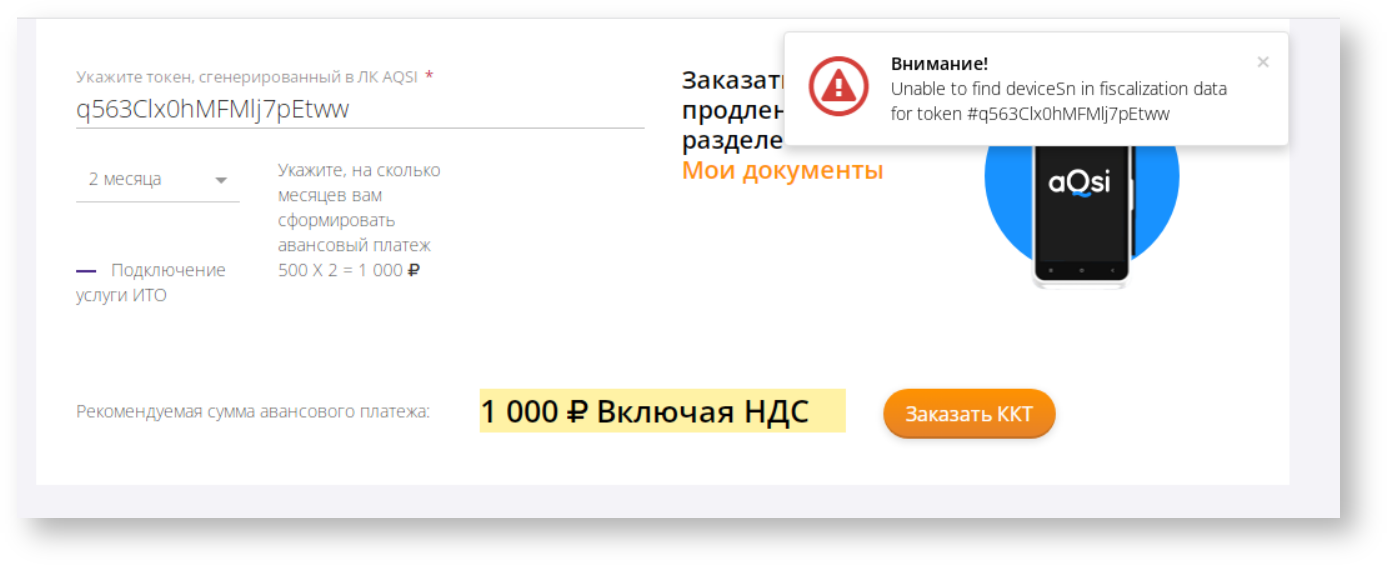
Данная ошибка связана с тем, что касса aQsi не обновлена. Чтобы устранить ошибку нужно направить пуш на кассу. В админку добавлен один пуш "ОТПРАВКА ПОСЛЕДНЕГО ОТЧЕТА ФИСКАЛИЗАЦИИ".
2. Ошибка в ЛК OrangeData при проставлении токена "Cashbox fiscalized cloudy" или "fiscalization not found".

Ошибка означает некорректную фискализацию кассы aQsi. Для ее решения необходимо:
ГЗ:
После проведения горячей замены кассы aQsi (ФН в aQsi) необходимо:
в момент перефискализации на 4м шаге Мастера фискализации в строке "сведения о применении ККТ" указать, что касса применяется для "Расчетов в информационно-телекоммуникационной сети Интернет";
далее клиенту нужно перейти в ЛК aQsi \ Настройки \ Интеграции \ "Фискализация на aQsi 5 чеков из Orange Data", здесь нажать на кнопку "сгенерировать заново";
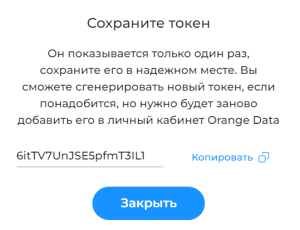
в появившемся окне нужно скопировать токен (кнопка "копировать");
скопированный токен необходимо вставить в ЛК Orange Data\ во вкладке «Мои кассы» нажать на троеточие — «Изменить токен», Вставить токен и Сохранить.

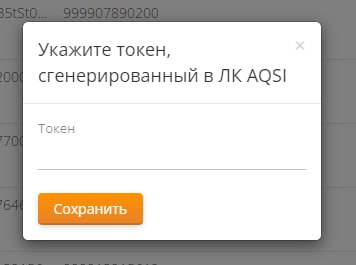
Интеграцию можно применять для курьерской доставки, когда покупателю необходимо оплатить товар\услугу при их получении, а так же в транспорте.
В данной интеграции можно подключить несколько касс aQsi к одному ФН в OrangeData, где количество касс будет зависит от объема проводимых операций. Количество ФН (касс) можно рассчитать в ЛК OrangeData при заказе кассы, ориентируясь на количество чеков необходимых для обработки. Настройка интеграции производится по инструкции.
Работа интеграции:
На кассе aQsi формируется чек, который направляется в Orange Data для фискализации > фискальный чек уходит из OrangeData в ОФД, а далее в ФНС.
Открытие и закрытие смены происходит автоматически. Смена откроется при поступлении чека из кассы aQsi в OrangeData, а закроется автоматически в установленное время. Для корректировки времени закрытия смены необходимо обратиться в OrangeData.
Ошибки:
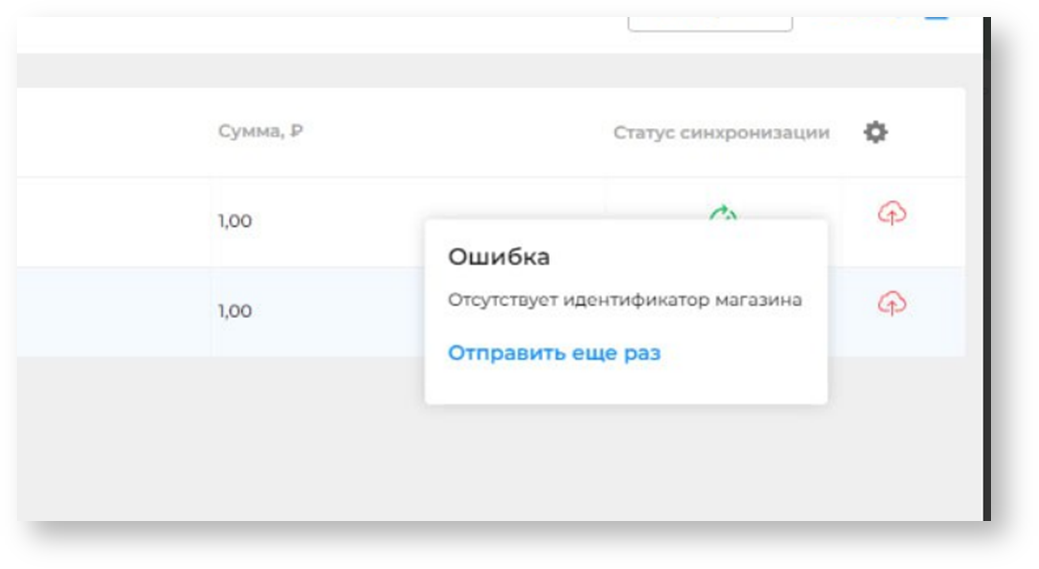
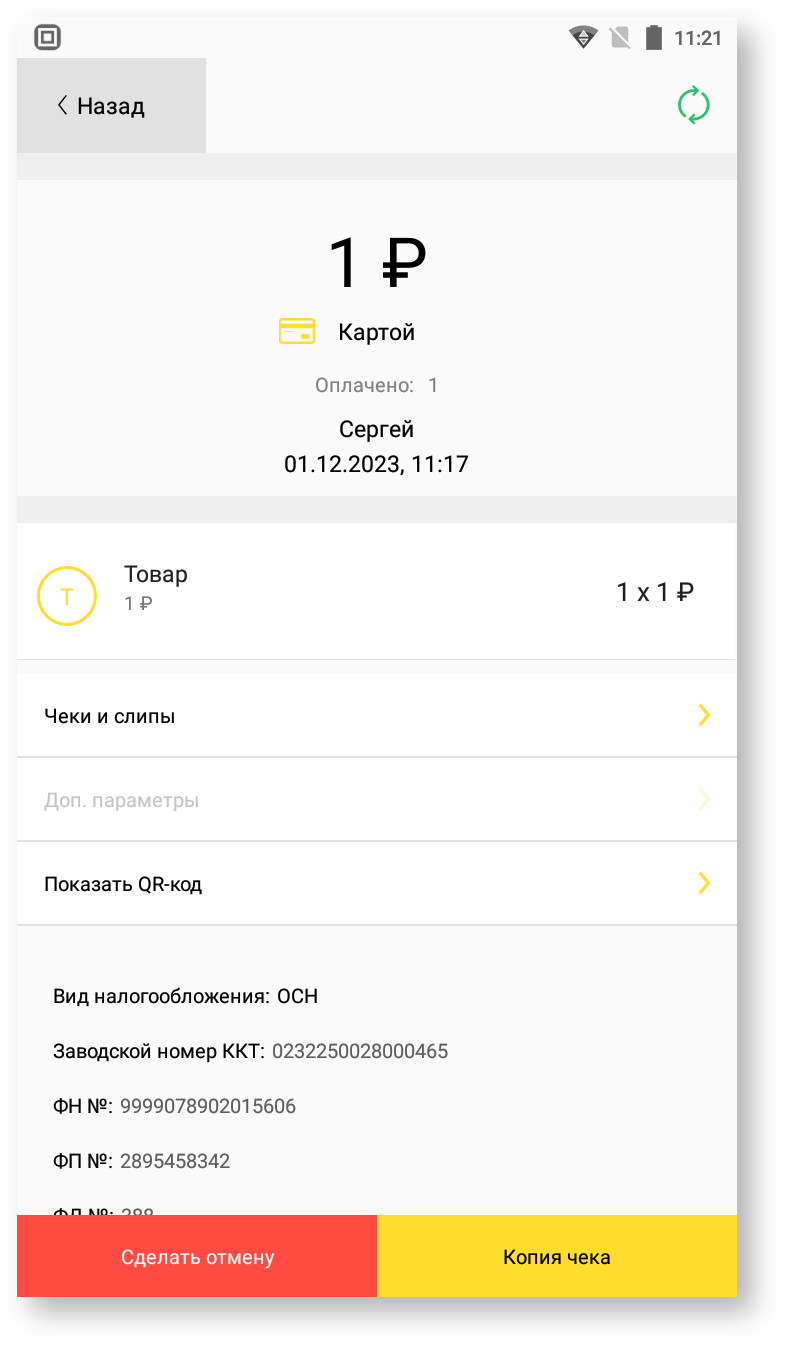
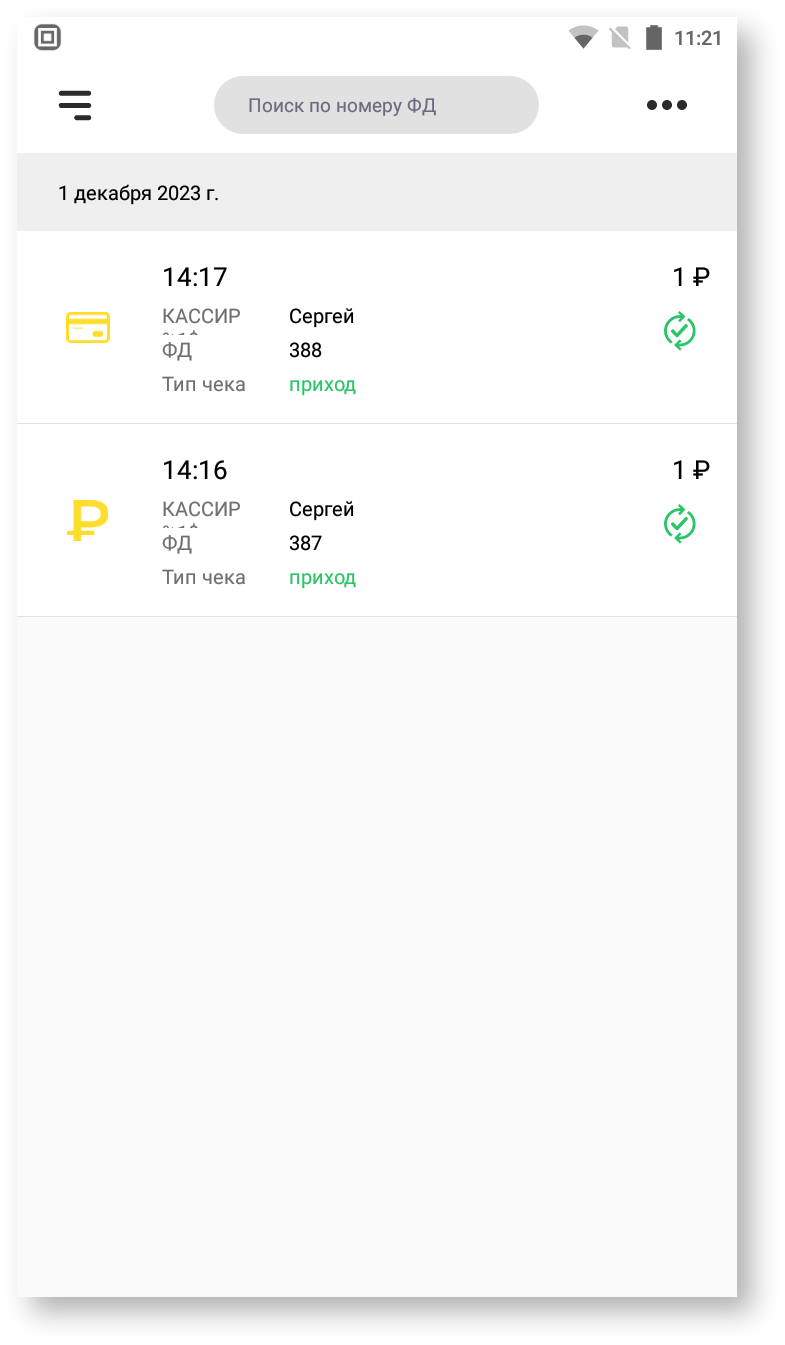
После привязки ККТ к магазину, чек с ошибкой нельзя переоформить, поэтому необходимо сформировать новый чек. Отображение корректного чека представлено ниже.
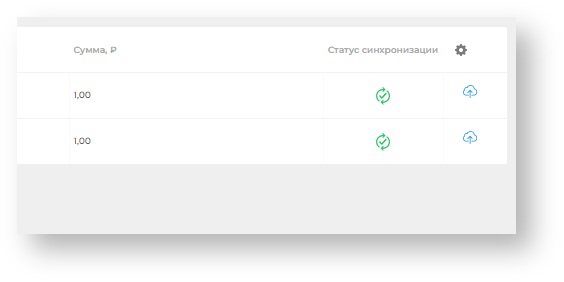
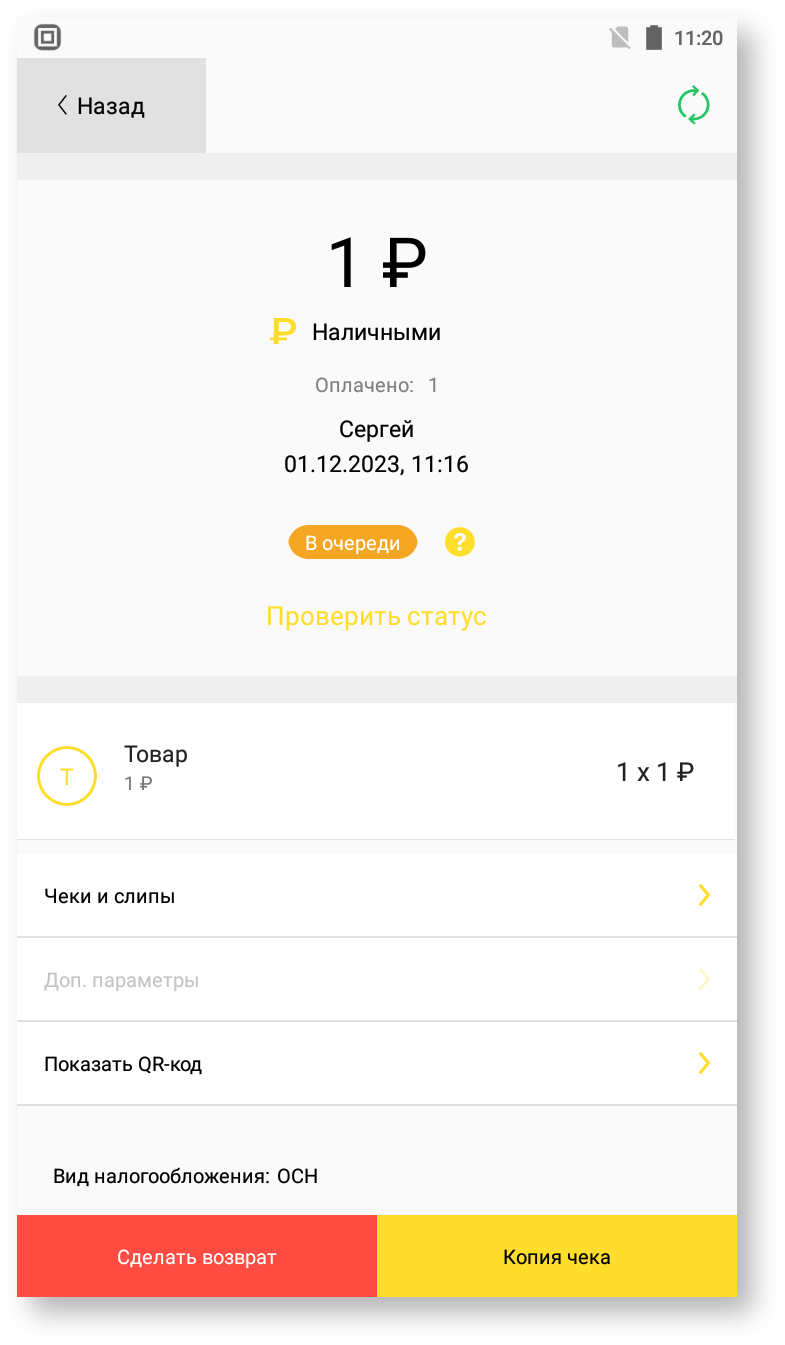
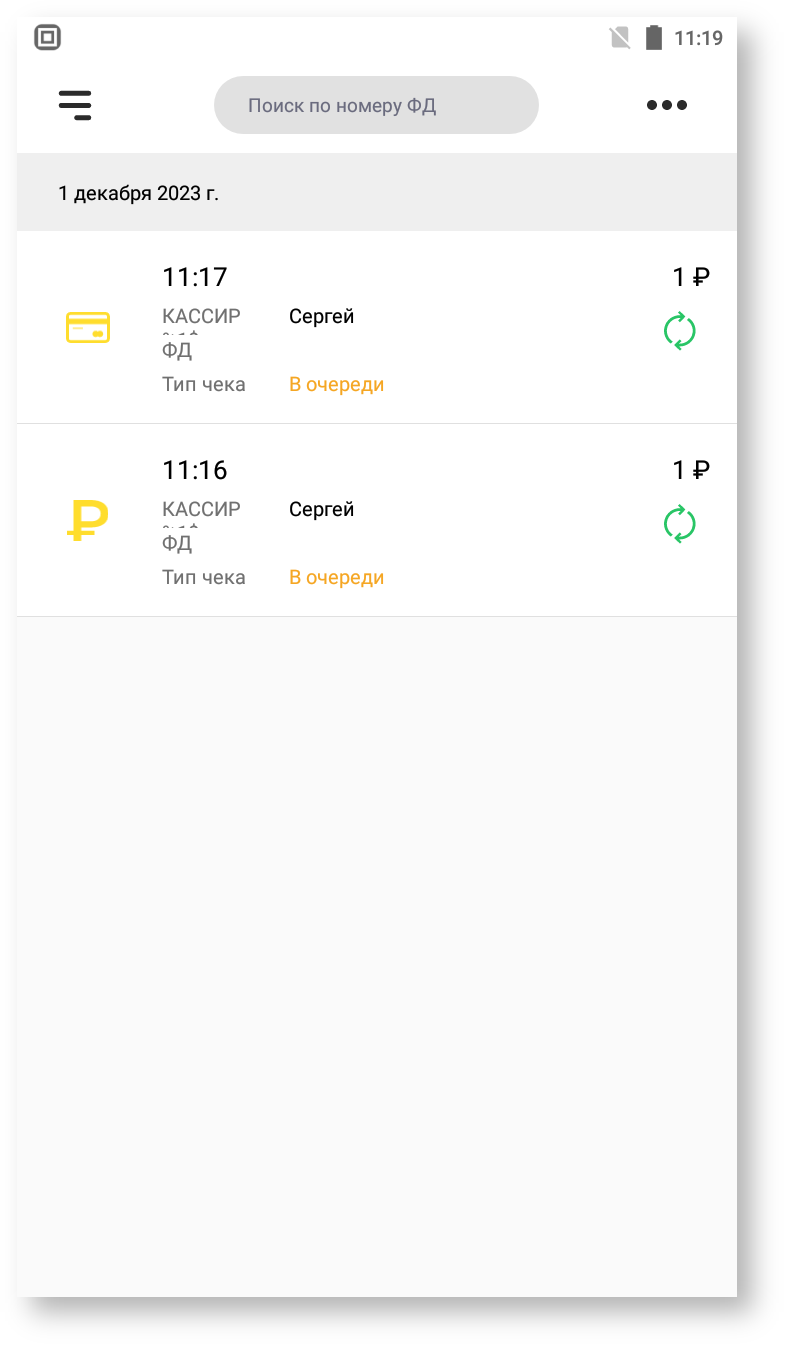
После подключения к сети Интернет необходимо нажать кнопку "проверить статус" после чего чек фискализируется и появятся поля ФД\ФП\ФН. Обратите внимание на статус синхронизации чек справа наверху, он всегда должен быть зеленый с такой же галочкой внутри.
ГЗ:
Если была ГЗ кассы aQsi с фискализацией в Orange Data (ФН в Orange Data), то перенастраивать интеграцию не нужно.
После входа на кассе в ЛК aQsi, необходимо в ЛК зайти во вкладку "магазины\кассы" и привязать кассу к магазину, нажав на 3 точки справа от кассы. Далее aQsi необходимо фискализировать "С использованием облачной кассы Orange Data", после чего сформировать тестовый чек.
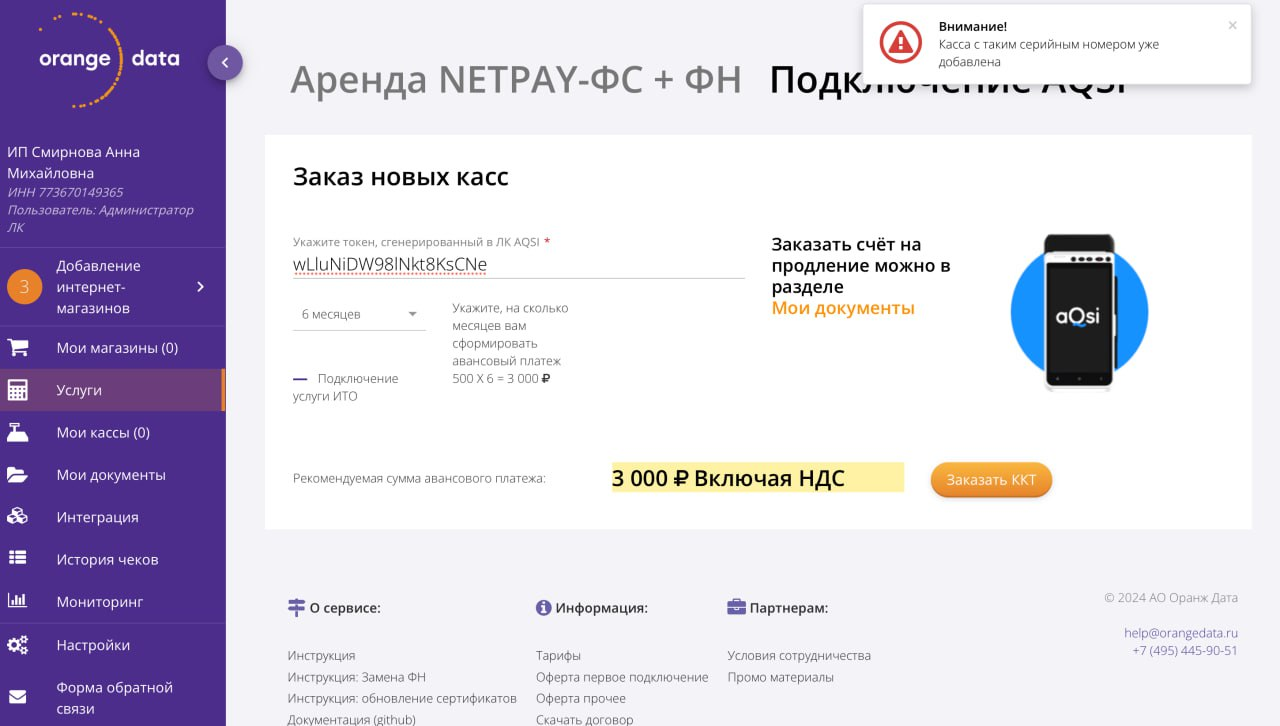
Возникает, когда касса aQsi была ранее использована в интеграции с Orange Data для другой организации.
Для решения ошибки необходимо удалить кассу aQsi из ЛК Orange Data — данную манипуляцию производят специалисты технического отдела Orange Data. Перед обращением в Orange Data проверьте корректность привязки кассы aQsi в ее ЛК aQsi для нужной организации.
После удаления кассы сгенерируйте токен и введите его в ЛК Orange Data.