


Кассы aQsi, приобретенные в собственность, можно подключить к эквайрингу наших Банков-партнеров. Посредником в этом случае выступает предпроцессинговый центр - 2Сan (сленг = тукан). При этом услуга торгового эквайринга действительно предоставляется Банками, на слип-чеках у клиентов будет указан подключенный Банк.
Клиенты aQsi не должны знать про тукан, в целях сокращения вопросов и возмущений. Вся коммуникация клиентов с Банками происходит от нашего лица. Клиенты регистрируются в личном кабинете aQsi и подают заявку на подключение в электронном виде, заполняя данные и сканируя документы. Заявка рассматривается Банком в течение 5-7 рабочих дней. Одобрение (или отказ) поступит в личный кабинет клиента. Если у Банка возникнут дополнительные вопросы (уточнить вид деятельности или адрес) , то клиент получит запрос в личный кабинет aQsi и срок рассмотрения заявки будет увеличен на срок ответа клиента на данный запрос.
Подробнее про эквайринг
Эквайринг доступен от 3х банков-партнеров:
МТС - 2,2%
ПСБ - 2,3%
ВТБ - 2,4%
Процентная ставка взимается с каждой эквайринговой транзакции. Зачисление на расчетный счет происходит на следующий рабочий день.
Например: Клиент aQsi ИП Иванов И.И. принял оплату от покупателя по карте. Сумма операции 100р, в кассовом чеке и в банковском слип-чеке будет указано 100р. С покупателя будет списано 100р.
На следующий рабочий день ИП Иванов И.И. получит на свой расчетный счет сумму 97руб, 8 коп. (100р − 2.2% = 97.8р)
Расчетный счет организации может быть открыт в любом банке РФ.
Процент по эквайрингу фиксированный. Не зависит от оборотов.
Инструкция по подаче заявки- https://aqsi.ru/support/podklyuchenie-ekvayring/
Оригиналы документов
При подаче заявки клиенты aQsi заполняют бланки : Заявление на обслуживание и Заявка на торговую точку . Оригиналы подписанных документов необходимо отправить по нашему адресу: 127254, г.Москва ул.Огородный проезд, дом 8 строение 2, АО "Пи Джи групп" .
Мы передаем оригиналы в Банк самостоятельно ( в тукан).
Если клиент хочет получить на своих заявлениях отметку банка-эквайера (по требованию), то необходимо отправить оригиналы заявок в 2х экземплярах по адресу: Москва, Лубянский проезд, д. 19 стр. 1 (2 этаж) , АО "Смартфин". Можно сказать, что это доверенные представители банка-эквайера.
Клиент запрашивает дату договора с банком-эквайером
1) Клиент может посмотреть дату и номер договора в личном кабинете aQsi / раздел "сервисы".
2) Если данные не отображаются, необходимо запросить ИНН клиента и отправить запрос на почту Тукан (support@2can.ru)
Примечание: Договора в бумажной форме не существует. Договор эквайринга - это совокупность Заявлений, Тарифов и Условий банка.
ИП или Ген.директор не являются гражданами РФ
Если клиент (руководитель) является гражданином другой страны, то при подаче заявки необходимо заполнить поля Паспорт / Серия и Номер значениями 1111 111111 - согласно принятым в РФ нормам.
Прикрепить на Этапе №3 скан Вида на жительство и документ, удостоверяющий личность. При необходимости Тукан сделает доп.запрос.
Можно ли в заявке на эквайринг указать два расчетных счета
Нет, нельзя.
В данных для возмещения можно указать только один расчетный счет, открытый в банке РФ.
Если клиенту необходим другой р/с для кассы, необходимо регистрировать новый дополнительный договор.
Подключение эквайринга для самозанятых
Самозанятые могут использовать режим эквайрингового терминала.
Кассу aQsi такие клиенты не ставят на учет в ФНС, работают в нефискальном режиме. Все доходы (чеки) самозанятые регистрируют на сайте ФНС / в приложении "Мой Налог". За консультацией клиент может обратиться в ФНС.
Важно!!
Подключаем только на МТС банк / ПСБ банк
Расчетный счет самозанятого быть открыт в МТС Банке / ПСБ банке (можно оформить любую дебетовую карту).
Ниже список документов:
- скан паспорта (полный разворот с фото и разворот с пропиской)
- скан ИНН
- скан СНИЛС
- справка о регистрации клиента в качестве самозанятого (можно выгрузить через приложение мой Налог)
- реквизиты расчетного счета физлица (40817....), открытого в МТС Банке / ПСБ банке
Обратите внимание!!! Ставка по МТС - 2.2%, по ПСБ - 2.3%
Клиент может заполнять заявки в личном кабинете aQsi, но на Этапе №3 загрузить сканы документов согласно списку выше.
Пин-пад для aQsi без эквайринга
К неэквайринговой кассе возможно подключить только пин-пад модели 2can P17
Клиент aQsi может подать заявку на эквайринг в личном кабинете, получить статус "Одобрено". Затем подключить пин-пад и настроить кассу по инструкции.
- общая инструкция Пин-пада
Настройка на кассе aQsi:
- Зайти раздел Bluetooth, проверить, что устройство определяется как наушники.
- Настройки / Тех.обслуживание ККТ / Доп.операции / Загрузить конфигурацию ЭЯ. (Если будет ошибка – игнорировать).
Либо: - Настройки / Тех.обслуживание ККТ / Тип эквайринга выбрать 2can
- Подключить по Bluetooth пинпад к кассе
- Настройки / Основные / Доп.режимы / Активировать РЭТ
- Принимать оплату через приложении РЭТ (на экране)
Идет установка связи и далее пин-пад предлагает вставить или приложить карту (смотреть на экран). Прикладываем к задней крышке mPOS
По каким вопросам писать на почту в тукан
- Создать учетные данные для каждой кассы
- Скан заполненного заявления (расторжение, смена р\с, смена названия ТСТ..)
- Подключить банковский отчет
- Уточнить статус клиента
- Уточнить ставку клиента
- Направить регистрационные данные
- Прислать номер договора
- Код авторизации
- Данные для заполнения заявления на отмену
- Статус платежа
- Проблема с перечислением
- Предоставить выписку по операциям
- Установить лимит на иностранные карты
Доступ клиента к личному кабинету в Банке
Клиентам aQsi не предоставляется доступ в личный кабинет банка-эквайера. Всю историю чеков клиент может посмотреть на кассе / в личном кабинете aQsi / в личном кабинете ОФД.
При возникновении любых вопросов клиент обращается к нам, сотрудники aQsi адресуют вопрос в тукан.
Запрос реестра платежей / выписки
Если клиенту необходимо получить выписку по операциям, то он должен обратиться к нам. Сотрудники aQsi передают запрос в тукан с содержанием : ИНН, запрашиваемый период.
Тукан отправляет выписку в формате Excel , сотрудник aQsi скачивает файл на рабочий стол и отправляет его клиенту.
Информация по ограничениям и лимитам
- Бесконтактная оплата физической картой, можно проводить сумму до 9 999р.
- Оплата телефоном, сумма до 999 999 р., кроме карт VISA.
- Наличными - 10 символов (8 символов до запятой, 2 после)
- Безналичными - 10 символов (8 символов до запятой, 2 после)
Таким образом, сумму свыше 9 999р, можно оплачивать чипом или телефоном.
Если у покупателя карта VISA, сумму свыше 9 999р можно проводить только чипом, т.е вставляя карту в кассу.
Также есть ограничение на проведение оплаты на одну и ту же сумму, одной картой. Ограничение действует в течение 5 минут после оплаты.
Снять ограничение нельзя, в целях безопасности и контроля дублей.
Примечание : Если клиент aQsi работает в сфере транспорта и ему необходимо сократить таймаут до 1 минуты - необходимо обратиться к руководителю отдела и сообщить ИНН, регион, кол-во касс.
Для клиентов Тинькофф:
По требованию банка, касса запрашивает пин-код по картам МИР и VISA только при оплате свыше 3000 рублей.
При оплате картами MASTERCARD — от 5000 рублей.
Оплата картой иностранного Банка-эмитента
Касса aQsi по умолчанию не принимает к оплате дебетовую / кредитную карту иностранного банка. Для активации приема иностранных карт необходимо отправить запрос в тукан.
Необходимо:
- запросить ИНН организации;
- уточнить у клиента вид деятельности;
- уточнить размер среднего чека для применения иностранной карты (в переводе на рубли), например средний чек 40 000р с оплатой по зарубежной карте;
- отправить запрос в тукан (support@2can.ru) на подключение лимита по приему иностранных карт, указав информацию из пункта 1-3.
Примечание: услуга для клиента бесплатная.
Виды расчетного счета
- 40817 - расчетный счет физического лица
- 40802 - расчетный счет ИП
- 40702 - расчетный счет ООО / АО
- 40914 - счет виртуальной карты , не подходит для эквайринга!
Эквайринг от Сбербанка
ПАО Сбербанк является нашим крупным партнером и предлагает своим клиентам кассы aQsi с эквайрингом от Сбербанка. Такие кассы полностью принадлежат СБЕРу и сотрудники aQsi не консультируют клиентов.
Клиенты aQsi (касса в собственности) при необходимости могут подать заявку на подключение эквайринга от ПАО Сбербанк.
Клиент сообщает нам определенные данные (есть шаблон в CRM), сотрудник aQsi ставит в CRM Bitrix24 процесс, клиенту отправляют счет на оплату, затем устанавливают приложения СБЕРа. После всех действий клиент обращается в СБЕР самостоятельно, заключает договор, отвозит в СБЕР кассу. СБЕР устанавливает % ставку индивидуально. Нам эта информация неизвестна.
Стоимость Лицензии — 5000р за 1 ККТ.
Чтобы поставить процесс, зайдите в Bitrix24 / Новости / Еще / Процессы / Активация лицензии.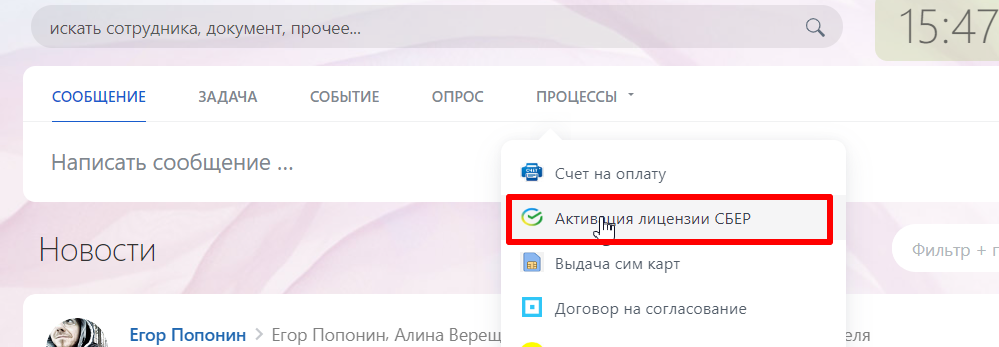
Заполните данные и нажмите кнопку "Отправить"
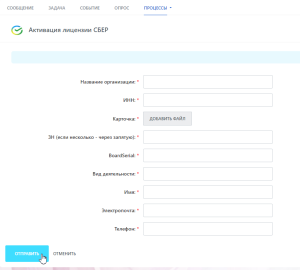
Обратите внимание!
BoardSerial находится под аккумулятором кассы aQsi. Также номер указан в шторке Android / Шестеренка / О телефоне / Общая информация / Серийный номер.
Если отсутствует BoardSerial — активация эквайринга невозможна.
Расторжение договора
Необходимо обязательно расторгнуть договор с Банком:
- Если клиент решил прекратить деятельность
- Если клиент продает кассу другому лицу
- Если у клиента реорганизация (с одного юр.лица на другое)
- Если клиент решил заключить договор с другим банком-партнером.
Порядок действий: Запросить номер договора с банком по каналу связи "почта" в Тукане (почта support@2can.ru) . Предоставить клиенту шаблон заявления и номер договора. Клиент должен заполнить заявление на компьютере, распечатать, подписать и отправить нам скан. Далее сотрудник aQsi отправляет письмо в Тукан и ждет обратной связи о статусе "ЛК заблокирован".
Важно ! На момент расторжения и отправки заявления в Банк - нельзя проводить платежные операции на кассе, иначе денежные средства "застрянут" на корр.счете Банка-эквайера.
Бланки заявлений:
Смена реквизитов
При первоначальной подаче заявки клиент указывает в бланке "Заявление на обслуживание организации" реквизиты расчетного счета, на который будут поступать возмещения от банка-эквайера.
Если клиенту необходимо изменить этот счет, либо он изначально допустил ошибку, то необходимо заполнить заявление о смене реквизитов.
Порядок действий: Запросить номер договора с банком по каналу связи "почта" в Тукане (почта support@2can.ru) . Предоставить клиенту шаблон заявления и номер договора. Клиент должен заполнить заявление на компьютере, распечатать, подписать и отправить нам скан. Далее сотрудник aQsi отправляет письмо в Тукан и ждет обратной связи о статусе "Реквизиты изменены".
Важно ! На момент отправки заявления в Банк - нельзя проводить платежные операции на кассе, иначе денежные средства "застрянут" на корр.счете Банка-эквайера.
Бланки заявлений:
Смена наименования ТСТ
ТСТ - торгово-сервисная точка. Это фирменное наименование точки продаж, которое будет отображаться у покупателей в онлайн-банке при списании. Например, "покупка 500р в Pyaterochka" отображается в приложении телефона СберОнлайн при покупке в магазине Пятерочка.
При первоначальной подаче заявки клиент указывает в бланке "Заявка на торговую точку" название ТСТ. Если клиенту необходимо изменить это название, либо он изначально допустил ошибку, то необходимо заполнить заявление о смене наименования ТСТ.
Порядок действий: Запросить номер договора с банком и ID терминала по каналу связи "почта" в Тукане (почта support@2can.ru) . Предоставить клиенту шаблон заявления и номер договора. Клиент должен заполнить заявление на компьютере, распечатать, подписать и отправить нам скан. Далее сотрудник aQsi отправляет письмо в Тукан и ждет обратной связи о статусе "Торговое наименование изменено".
Бланки заявлений:
Клиенты с нашими кассами, работающими на эквайринге Сбера могут обратиться по настройке количества слипов при печати. Данная настройка осуществляется со стороны банка и применяется на кассе только после выполнения сверки итогов!
Порядок действий:
-клиент обращается в Сбер, где специалисты со своей стороны пропишут нужное количество слипов.
-клиент производит сверку итогов на кассе aQsi, после чего настройка изменения количества слипов активируется на кассе.
-в настройках aQsi количество слипов не будет изменено.