


Нет синхронизации товаров из ЛК в кассу, а наоборот — есть
При добавлении нового товара в ЛК aQsi — товары не появились на кассе?
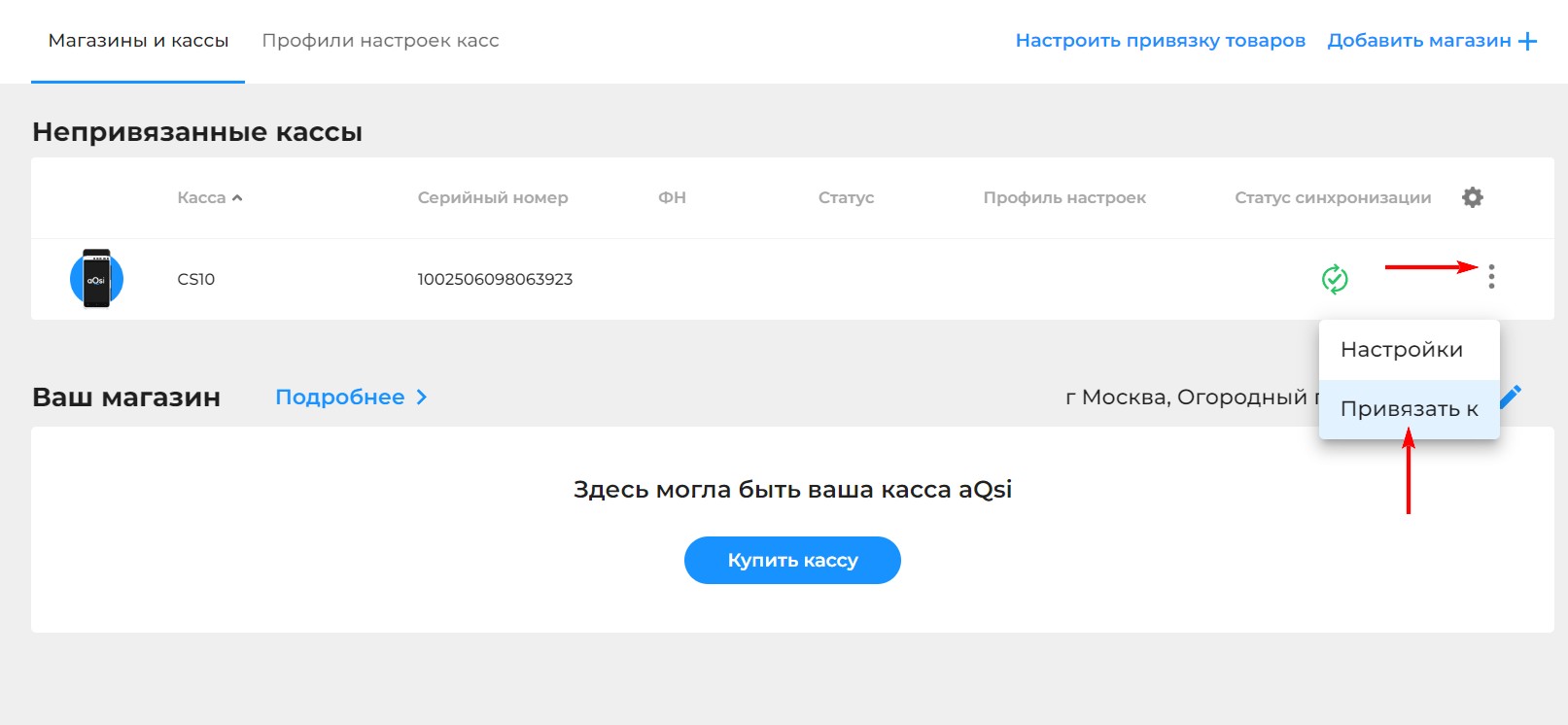
Вероятно, касса не привязана к магазину в ЛК. Клиенту необходимо привязать кассу в ЛК в разделе "Магазины/кассы":
- Нажать на кнопку "Привязать к" и выбрать магазин из списка магазинов.
- После необходимо проверить статус синхронизации и убедиться, что зеленая галочка установлена. При необходимости повторите синхронизацию.
На кассу из ЛК подтягиваются только категории, без товаров
Если в кассу из личного кабинета попадают только категории, необходимо:
- Войти в личный кабинет в раздел "Магазины и кассы".
- Привязать кассу к магазину.
Если товары все также не появились, то необходимо:
- В разделе "Магазины и кассы" нажать на кнопку в верхнем правом углу "Настроить привязку товаров".
- Снять галочки со всех категорий и нажать сохранить.
- Установить галочки на все категории и нажать сохранить.
Таким образом мы перепривязываем товары из личного кабинета к кассе.
В ЛК нет кнопок «контрагенты», «модификаторы»
У клиента не включен в ЛК товароучет.
Зайдите в Настройки — Общее — Товароучет — Включить.
Полный сброс кассы
Полный сброс кассы отвяжет кассу от Личного кабинета, под которым ранее зашел клиент.
Для полного сброса необходимо зайти на устройстве под Администратором в Настройки/ Тех. обслуживание ККТ/ Доп. операции /нажать на "Полный сброс кассы", после чего появится предупреждение, которое нужно подтвердить.
Также кассу можно сбросить пуш-сообщением через Административную панель (через запрос на 2 линию).
Примечание
После сброса на кассе будет удалена история чеков и база товаров.
Базу товаров удастся восстановить после привязки кассы к ЛК и к магазину.
Также будет удалена эквайринговая конфигурация. Настройки фискализации будут сохранены!
Переустановка РМК
Важно
Не рекомендуем проводить переустановку РМК самостоятельно, т.е. без заключения тех. поддержки aQsi о необходимости переустановки.
Чтобы переустановить РМК - необходимо обратиться на 2 линию поддержки.
Касса будет отвязана от ЛК, на кассе будет удалена история чеков и база товаров. Базу товаров можно будет восстановить, после входа в аккаунт и привязки кассы к магазину.
- После переустановки РМК нужно зайти в настройки Android через шторку, нажать на пункт Касса / Тех. обслуживание ККТ / Доп. операции / Полный сброс кассы.
- После сброса на экране появится приветственное слово «Привет, я aQsi!». После этого нужно будет нажать «войти», ввести логин и пароль от личного кабинета, добавить пользователя с уровнем доступа администратор.
- Когда выполните данные шаги, уже на компьютере в личном кабинете нужно будет зайти в раздел «магазины/кассы», нажать на "троеточие" ••• / Привязать к / Ваш магазин.
Переустановка РМК может помочь в решении следующих кейсов:
- Не фокусируется камера штрихкода или маркировки.
- Не закрывается смена, даже после переустановки КЯ (чаще — состояние смены в статусе "неизвестно").
- При переполнении памяти РМК логами (приложение РМК весит от 1 гб).
- Различные сбои в приложении РМК.
Можно ли установить на кассу стороннее приложение? (Интеграция по API)
Всю настройку по API клиент проводит самостоятельно, со стороны aQsi проверяются только запросы.
Установить на кассу стороннее приложение невозможно. Вы можете попробовать настроить интеграцию с Вашим приложением через внешний API ключ. По всем вопросам API, клиенту необходимо обратится на почту support@aqsi.ru.
Мой склад
Интеграция с системой Мой Склад доступна. Инструкция находится по ссылке. По всем вопросам интеграции с Мой склад, клиенту необходимо обратится на почту support@aqsi.ru.
Создание пользователя в ЛК с ограниченными правами (создается администратором)
Вся информация по созданию пользователя есть по ссылке. Важный момент, что если вы не выйдете из ЛК и решите перейти по ссылке, то ничего не изменится.
Обнулить регистр "Денег в кассе"
Денежный регистр "Денег в кассе" — это сумма всех продаж по методу оплаты "Наличными". Эта сумма не обнуляется, пока вы не включите настройку на кассе в Настройки / Основные настройки / Смены — "Обнулять денежный регистр после закрытия смены".
Примечание
Полным сбросом обнулить регистр не получится.

Как пробить чек возврата прихода через заказ?
Если невозможно оформить чек возврата на кассе aQsi из раздела "История чеков" — выполните следующие действия:
- Создайте отложенный заказ (кнопка "Создать заказ", указав нужные товары и Признак расчета "Возврат прихода" и отправив заказ на кассу).
- В главном меню кассы зайдите в "Отложенные заказы", найдите нужный вам заказ и провалитесь в него.
- В открывшемся окне нажмите "Сделать возврат" и оформите возврат.
Обратите внимание, если чек прихода был оплачен картой, но Вам не нужно возвращать деньги покупателю, то для возврата выберите способ оплаты "безналичные".
Как включить метод оплаты «безналичные»?
Зайдите на кассе в раздел Настройки / Основные настройки / Чеки / Методы оплаты «безналичными» — вкл.
Как отправить электронный чек
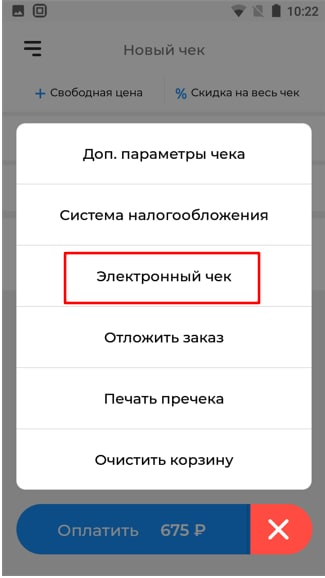
Для того, чтобы отправить электронный чек покупателю, перед оформлением чека нажмите на троеточие справа от кнопки "Оплатить" / Электронный чек / введите почту или номер телефона покупателя и включите пункт «не печатать бумажный чек», если физически чек не нужен покупателю.
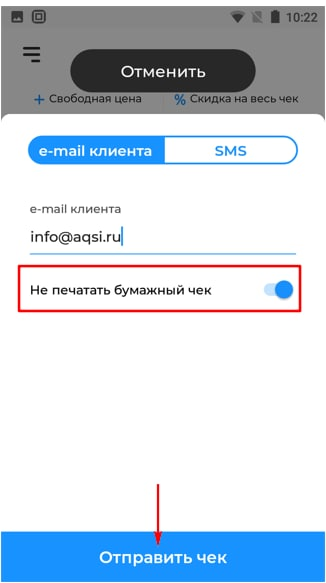
Обратите внимание, что отправкой чека по СМС или Почте занимается сам ОФД и в Личном кабинете ОФД данная услуга платная. Касса лишь передает соответствующий параметр в чеке.
Также чек можно отправить через ЛК aQsi, необходимо зайти в раздел История чеков, далее выбрать нужный чек, в правом верхнем углу нажать "Копировать ссылку" и отправить данную ссылку по почте покупателю.
Информация о терминале
Чтобы посмотреть информацию о терминале нужно зайти в РЭТ (Режим эквайрингового терминала), он будет находится на кассе в главном меню.
В открывшемся меню необходимо нажать на Троеточие справа наверху/ Настройки/ Информация о терминале
Здесь можно посмотреть имя конфигурации терминала, версии MCU, JPAY (версия приложения), прошивку и тд. Такая информация может быть полезна, когда не загружается конфигурация.
Выставить настройки по умолчанию (сбросить порты)
По рекомендации 2 линии иногда требуется "сбросить порты". Это означает выставить настройки конфигурации подключения к нашему серверу Акси по умолчанию.
Зайдите в Настройки / Тех. обслуживание ККТ / Информация об устройстве — в открывшемся меню необходимо нажать на Imei1 4 раза, Imei2 2 раза (на цифры внимание не обращаем), ставим галочку "по умолчанию" (проставляются все поля), далее сохраняем настройки и перезагружаем кассу.
Чек наполовину печатается, печать зависает затем продолжается/Касса медленно печатает чек
Это не ошибка. Во время "зависания" происходит запись в ФН.
Скорость печати кассового чека зависит от сохранения в фискальный накопитель. Это корректная работа кассы
Как закрыть фискальный накопитель и снять кассу с регистрации в налоговой?
Для того чтобы закрыть ФН и снять кассу с регистрации в налоговой, необходимо:
- Убедиться, что на кассе стоит актуальная дата и время и закрыть смену.
- Убедиться в том, что все фискальные документы ушли в ОФД и в кассе нет застрявших документов. Проверить это можно в разделе "Информация об устройстве", на самой кассе, в строке "Количество не переданных в ОФД документов" и в личном кабинете ОФД.
- Войти на главном экране кассы в Настройки/ техническое обслуживание ККТ/ дополнительные операции/ и нажать кнопку "Закрыть ФН".
- Касса распечатает отчет о закрытии ФН, который содержит дату, время, номер фискального документа и фискальный признак.
- Далее нужно войти в личный кабинет налоговой, найти вкладку "Учет ККТ".
- Выбираем кассу, которую нужно снять с учета и нажимаем «Снять с регистрации».
Откроется заявление о снятии ККТ с учета в налоговой инспекции. Заполните дату и время, номер фискального документа и фискальный признак отчета о закрытии ФН. После этого нажмите кнопку «Подписать и отправить» — заявление будет заверено цифровой подписью и отправлено в налоговый орган. После этих действий, вы увидите, что запрос на снятие онлайн-кассы с учета добавлен После выполнения всех действий, на сайте появится оповещение "ККТ снята с регистрации".
Как поменять ФН в кассе
Для того, чтобы поменять фискальный накопитель, необходимо зайти в Настройки / Техническое обслуживание ККТ / Дополнительные операции — нажать кнопку "Закрыть ФН".
Далее, необходимо поменять фискальный накопитель в кассе, после этого перерегистрировать кассу в ФНС с указанием причины "Замена ФН".
Затем, на кассе в приложении "Мастер фискализации" необходимо перефискализировать кассу (на "Шаге 4" причина перерегистрации — "Замена ФН", причина изменения сведений — "Замена фискального накопителя").
Транспортный режим (только aQsi с ФН)
Активация — для того чтобы активировать данный режим на кассе необходимо войти в раздел Настройки / Основные настройки / Доп. режимы. Транспортный режим — вкл.
Работа в данном режиме — все маршруты и билеты можно добавить на кассе через Транспортный режим. В ЛК автоматически создается родительская категория «маршруты (системная категория). Для того чтобы добавить маршрут нужно добавить новую категорию. Соответственно, при добавления билета нужно указать категорию (маршрут), куда будет относиться данный билет. Транспортный режим — это дополнительный режим ККТ. Убрать остальной функционал ККТ нельзя ( клиенты, база товаров и тд).
На чеках не печатается реклама
При проведении операции на чеке нет рекламы\QR-кода
Реклама печатается только на кассовых чеках, поэтому убедитесь, что клиент проводит операции через режим "Продажа" (В режиме РЭТ реклама печататься не будет).
Узнать более подробно как работать с кассой и пробивать чеки можно здесь:
- Продажа через базу товаров https://aqsi.ru/support/prodazha-tovara-po-svobodnoy-cene/
- Как открывать и закрывать смену https://aqsi.ru/support/rmk-rabochee-mesto-kassira/
ВАЖНО! Указать информацию по рекламе можно только в текстовом формате, картинки невозможны.
Быстро садится аккумулятор / заряжается не полностью
- Отключить и включить аккумулятор, перезагрузить кассу (reboot)
- Обновить кассу на актуальные версии и затем откалибровать кассу (полностью разрядить и зарядить до 100% в выключенном состоянии).
Интеграция с Продуман
Интеграция с Продуманом настраивается Клиентом по инструкции: https://support.produman.org/knowledge_base/item/243569?sid=9060
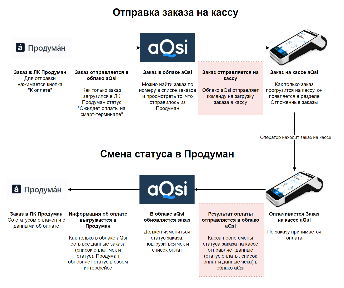
Схема работы интеграции с Продуманом:
Если данные не уходят в ОФД при интеграции с Продуманом:
- Необходимо проверить на кассе подключение к интернету.
- Проверить настройки подключения к ОФД. Настройки / Тех. Обслуживание ККТ / Подключение к ОФД.
(Ссылка на данные ОФД https://aqsi.ru/support/dannyie-ofd/) - Если после выполнения этих пунктов ошибка сохраняется – обращаться в ОФД.
-------------------------------------------------------------------------------------
Если касса интегрирована с Продуманом, то после проведения ГЗ интеграция слетит. Чтобы восстановить интеграцию, клиенту нужно будет повторно привязать кассу к Продуман
Интеграция с ОД для интернет-магазина
Как работает интеграция:
- Формируется заказ в интернет-магазине.
- Оплачиваем заказ (окошко от платежного агрегатора).
- Совершается платеж.
- Запрос по платежу отправляется в ОД.
- Обработка запроса в ОД и отправка на aQsi для фискализации чека.
- ОД запрашивает от aQsi инфу о пробитии чека.
- После получения инфы о фискализации чека он отображается в ОД.
- Как только чек записывается в ФН, эл. чек отправляется на почту клиента.
- Стоимость данной интеграции составляет 500 рублей в месяц, счета формируются в ЛК OD.
Примечание
КАССА AQSI ДОЛЖНА БЫТЬ ВКЛЮЧЕНА И ПОДКЛЮЧЕНА К СЕТИ, заряд батареи выше 50%.
Что дает нам интеграция с ОД:
- Чеки, которые формируются в интернет-магазине, будут фискализироваться через кассу aQsi.
- Фактически, будет стоять одна касса с ФН, через которую будут фискализироваться все платежи.
- Отслеживать все чеки можно будет через личный кабинет aQsi.
- Чек на aQsi не распечатается автоматически, он просто будет в истории чеков, но при необходимости можно сделать копию чека.
Если на aQsi закрыли смену, то она автоматически откроется, когда чеки из Orange Data пойдут в aQsi. В кассе aQsi не будут отображаться деньги в кассе (по чекам, которые пришли из ОД), но в Х-отчете и в Z-отчете они отобразятся. При наличии интеграции с ОД если чек придет через 24 часа на кассу, то смена сама закроется и откроется заново.
Интеграция с ОД для транспорта / курьеров
- Касса aQsi без ФН.
- Регистрация в ЛК ОД под транспортом.
Подробная инструкция для пользователя.
Важно понимать
Касс aQsi, подключенных к OD, может быть несколько, но нужно рассчитывать нагрузку устройств aQsi на ФН в OD (это делают менеджеры ОД) В данном случае кассу(ы) aQsi необходимо фискализировать "с использованием облачного ФН". В данном случае за интеграцию клиент не платит, он платит сумму аренды каждой арендованной ККТ в OD + фискальные накопители (об этом клиенту должны сказать в ОД).
Коротко об 1С
В первую очередь настраивается программа интегратор, которая установлена на локальную машину (ПК) с 1С. В программе интеграторе указывается API ключ, который генерируется в личном кабинете aQsi, а также указывается пусть к папке обмена и названия файлов. После, в 1С настраивается подключаемое оборудование и путь к папке обмена, аналогично тому, который указывается в настройках интегратора. Когда все корректно настроено, можно выгрузить номенклатуру из 1С в личный кабинет методом обмена с подключаемым оборудованием.
Выгрузка отчетов о продажах происходит зеркально первому методу. Отчет о продажах загружается за смену и содержит в себе данные о пробитых товарах, и все теги которые способна поддержать 1С.
Примечание
Инструкции по настройке с 1С временно скрыты для пользователей.
Инструкция по установке и настройке интеграторе можно найти по ссылке.
По всем вопросам интеграции 1С, клиента необходима направить на почту support@aqsi.ru.
Работа с внешним сканером
Касса aQsi поддерживает работу с большинством моделей сканеров штрихкодов и маркировки, которые подключаются через переходник с USB на USB Type-C, aQsi hub или по bluetooth.
1. Подключение сканера через переходник/bluetooth:
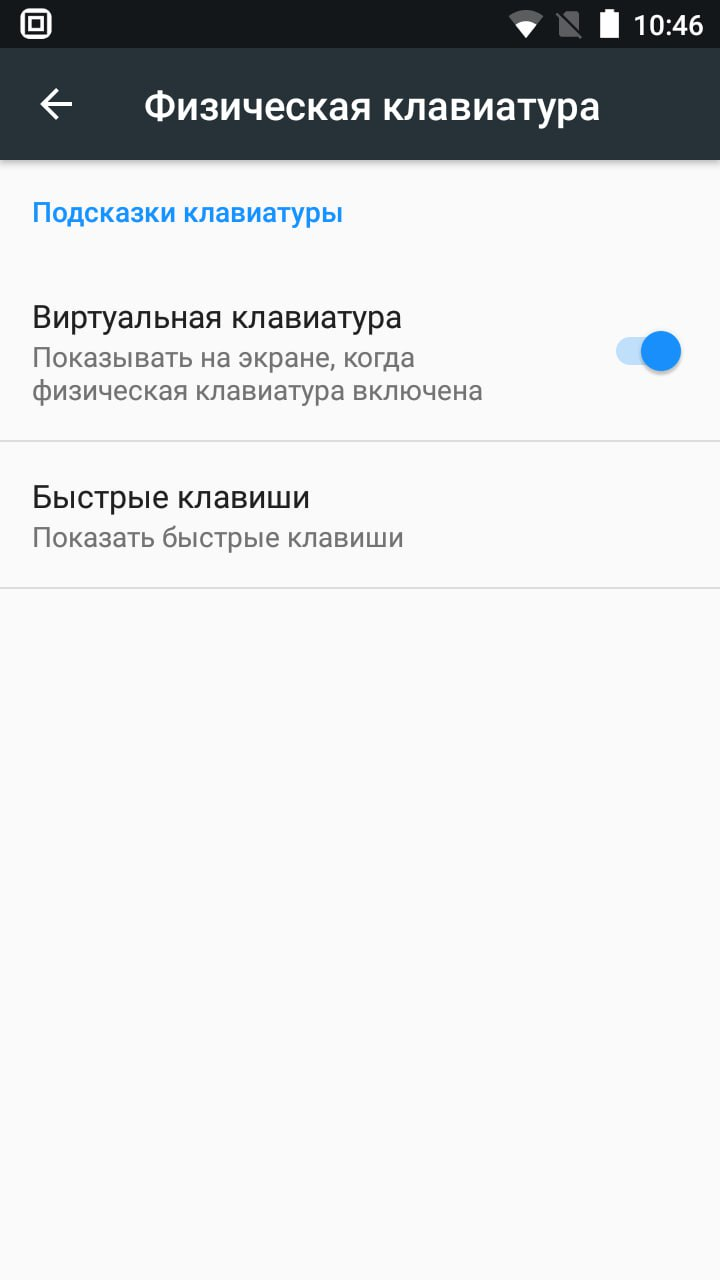
- Касса видит сканер, как клавиатуру, поэтому необходимо зайти в Шторку Android / ⚙️Настройки / Язык и ввод / Физическая клавиатура / Виртуальная клавиатура — поставьте галочку для отображения виртуальной клавиатуры, когда к кассе подключена физическая.
2. Подключение сканера через aQsi hub:
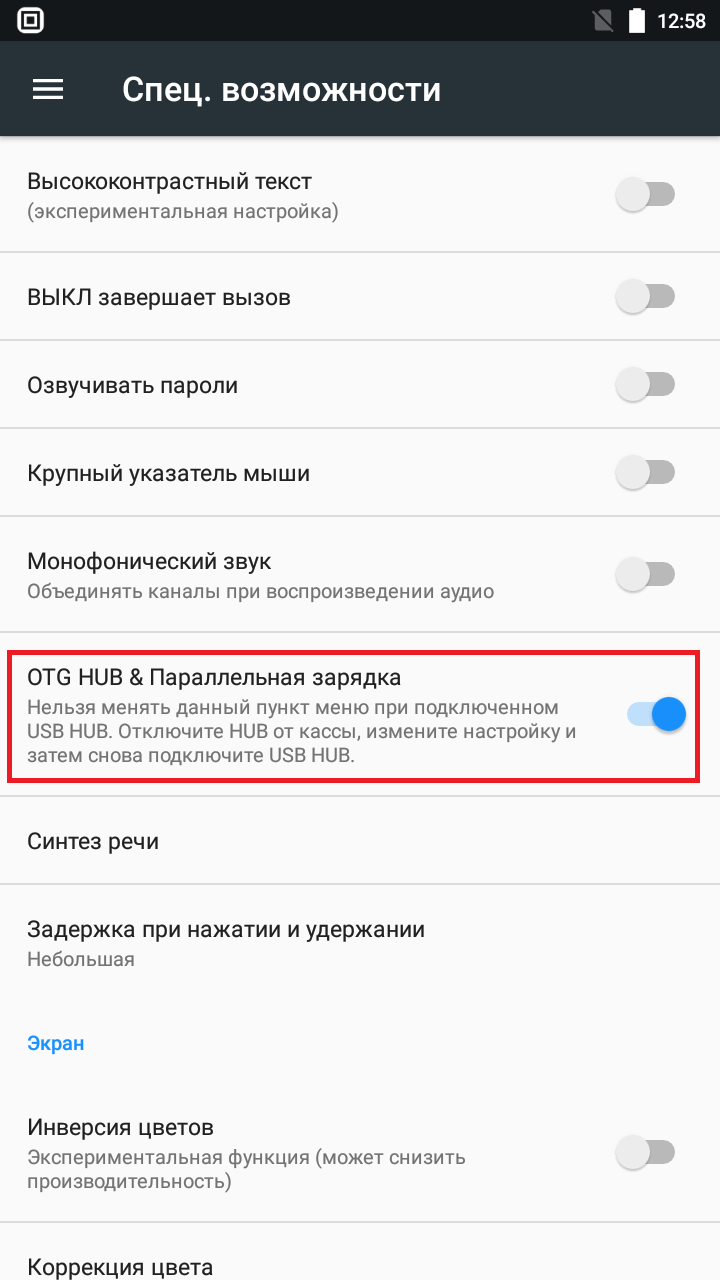
- Для того, чтобы касса aQsi заряжалась при подключении через aQsi hub, необходимо, не подключая aQsi hub к кассе, зайти в Шторку Android / Настройки / Спец. возможности — в открывшемся окне включите пункт “OTG & Параллельная зарядка”.
- Подключаете aQsi hub к кассе через USB Type-C.
- Подключаете сканер к aQsi hub через USB.
3. Если сканер неправильно считывает код или если даже не реагирует/не включается при подключении к кассе, то необходимо его настроить:
- Проверить сканер можно на сайте Честного знака (для проверки подключаем сканер к компьютеру).
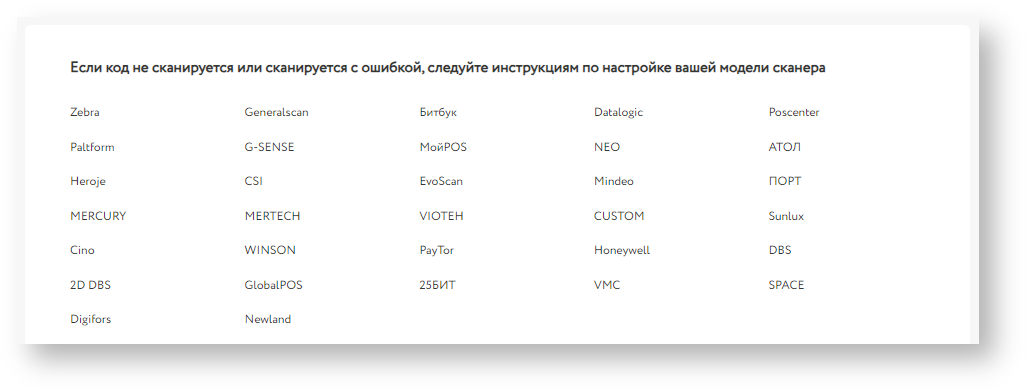
- Также на сайте внизу страницы будет список производителей и инструкции по настройке их устройств (для настройки подключаем сканер к кассе).
Работа с весами
В данный момент касса поддерживает работу с весами ШТРИХ-СЛИМ, которые подключаются через переходник с USB на USB Type-C или aQsi hub.
Перед использованием весов обязательно их настройте воспользовавшись инструкцией с официального сайта весов.
Если пункта “Весы” нет в меню кассы, то вам необходимо обратится к сотрудникам aQsi для обновления.
1. Подключение через переходник с USB на USB Type-C происходит следующим образом:
- Подключаете весы через USB Type-C к кассе.
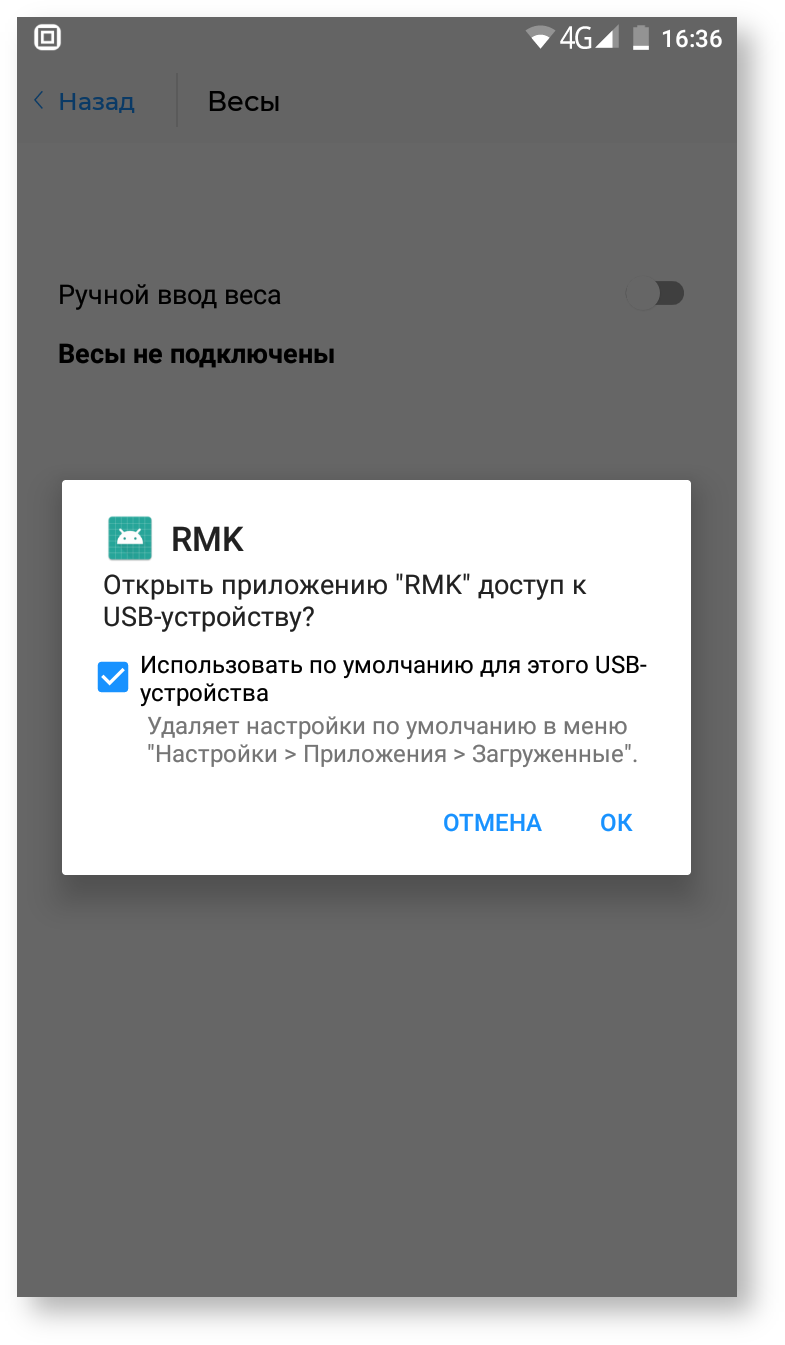
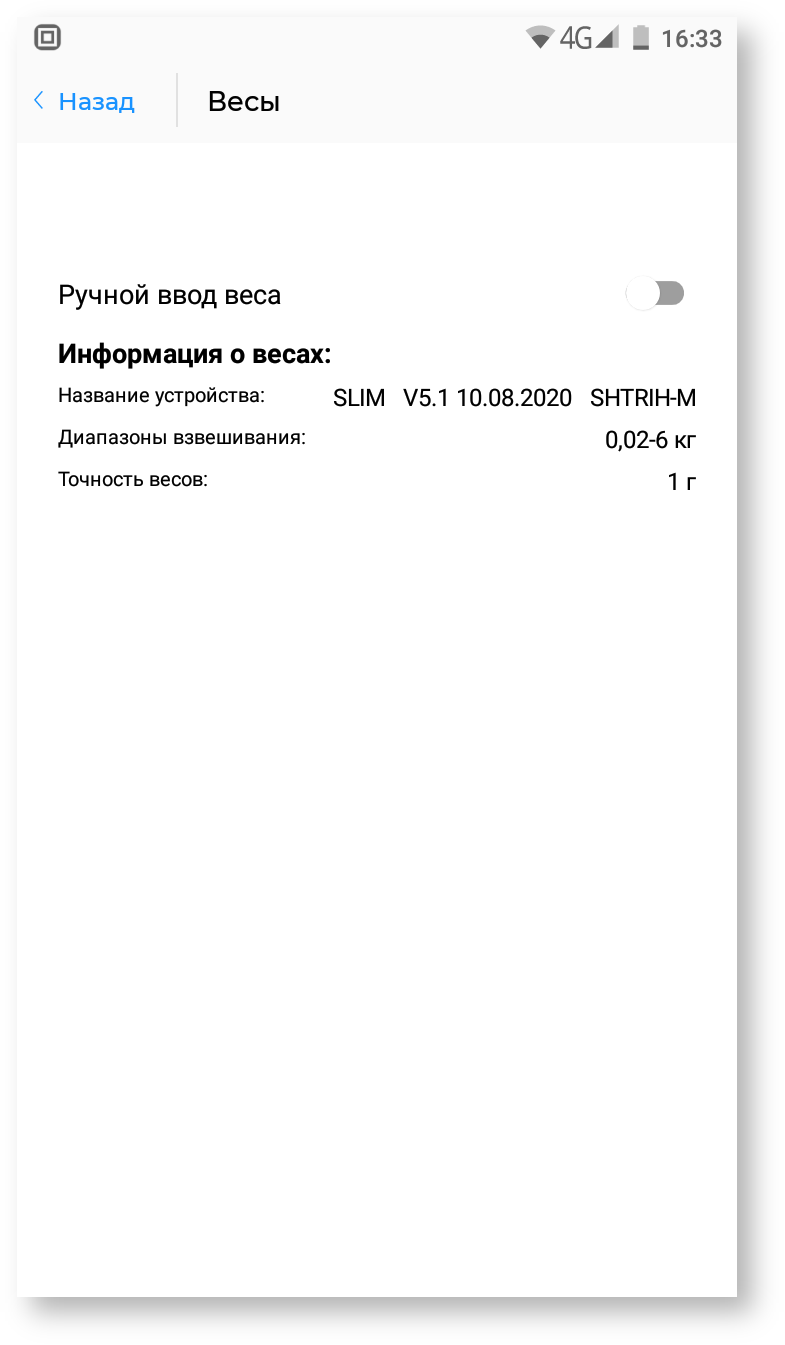
- Заходите на кассе в Настройки / Основные настройки / Весы. Касса предложит открыть доступ к USB устройству, доступ разрешаете нажимая "ОК". Можете включить постоянное разрешение, перед разрешением включив пункт “Использовать по умолчанию для этого USB-устройства”.
Также в меню "Весы" можно включить “Ручной ввод веса”.
2. Подключение через aQsi hub происходит следующим образом:
- Для того, чтобы касса aQsi заряжалась при подключении через aQsi hub, необходимо, не подключая aQsi hub к кассе, зайти в Шторку Android / Настройки / Спец. возможности — в открывшемся окне включите пункт “OTG & Параллельная зарядка”.
- Подключаете aQsi hub к кассе через USB Type-C.
- Подключаете весы к aQsi hub через USB.
- Подключаете зарядное устройство к aQsi hub через micro USB.
- Далее по стандартным настройкам.
Сверка итогов.
Сверка итогов-это закрытие эквайринговой смены, т.е подведение итогов по эквайринговым операциям за период от последней сверки итогов до настоящего момента.
Зайдите на кассе в настройки\основные настройки\смены\сверка итогов при закрытии смены- включите данную функцию на кассе, если принимаете оплаты через эквайринг.
Сверка итогов можно осуществить вручную в режиме эквайрингового терминала: нажмите на 3 точки справа наверху\сверка итогов.
Касса выведет информацию о сверке на экран и предложит ее распечатать или сохранить (Сохраненная вручную сверка хранится на кассе в папке Download в файле settlement-.xml).